

“Moomoo証券”って最近よく見るけど、どうやって口座開設するの?

ふふふ、スマホでサクッとできるんですよ!この前わたしもiPhoneで試してみました〜📱
米国株に強いと話題の「Moomoo証券」。 気になっているけど、口座開設って難しそう…と思っていませんか?
この記事では、スマホ(iPhone)で実際に口座開設してみた手順を、スクショ付きでやさしく解説します!
- Moomoo証券ってどんな証券会社?
- 事前に準備するものは?
- アプリでの登録ステップは?
など、初心者の方でも安心して進められるように、わかりやすくご案内します😊
結論
Moomoo証券の口座開設は、スマホ1つで完結!思っているより簡単です📲
Moomoo証券ってどんな会社?🦘
Moomoo証券は、米国株に強く、アプリでの取引機能が高性能な次世代型のネット証券です。
- 本格的な米国株取引ができる
- 操作がシンプルでアプリが使いやすい
- 時期によっては豪華なキャンペーンも!
✅ 日本国内ではまだ知名度が高くないけれど、使ってみると意外と便利でコスパも◎
口座開設の前に準備しておくもの📝
スムーズに進めるために、以下のものを手元に用意しておきましょう!
- スマートフォン(iPhoneやAndroid)📱
- 本人確認書類(運転免許証など)
- マイナンバーカード or 通知カード📄
- メールアドレス📧
💡スクショ撮影やSMS認証があるので、スマホでの操作が基本になります!
実際の流れ:iPhoneで口座開設してみた📷
ステップ1:アプリをインストール
App Storeで「moomoo証券」と検索してアプリをダウンロードします。

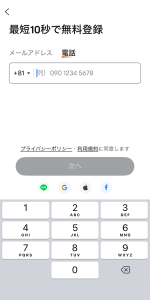
ステップ2:アカウント登録(メール or 電話番号)
メールアドレスまたは電話番号を入力し、SMS認証などの案内に従って登録します。
※途中でSMS認証やメール認証の画面が出てきますが、画面の案内通りに進めばOKです!
ステップ3:本人確認方法を選ぶ
マイナンバーカードの読み取りまたは顔写真の撮影方式を選びます。今回はおすすめの「マイナンバーカード読み取り」で進めました。

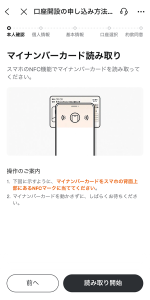
ステップ4:マイナンバーカードを読み取る
案内に従って、スマホをカードの上にかざします。NFC対応機種でスムーズに読み取れました。
ステップ5:納税方法の選択
一般的には「Moomoo証券におまかせ(特定口座・源泉徴収あり)」がおすすめです。変更したい方は「自分で申告」も選択可能です。口座の種類については、証券口座の口座と3つの証券口座の違いを解説のページで詳しく説明しています。

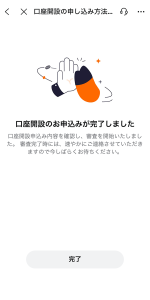
ステップ6:申し込み完了!
これで申請は完了です!あとは審査結果を待つだけ。メールで連絡が届くのを待ちましょう。
🧡 どのステップもアプリの指示に沿って進めればOK!
Q1. 銀行口座の登録は必要?
A. 口座開設時点では登録不要でした。取引や出金の際に改めて登録する仕組みなので、まずは開設を済ませましょう!
Q2. 審査にはどれくらい時間がかかるの?
A. 私のケースでは即日〜翌営業日以内に完了しました(本人確認方法により異なる場合あり)。メールで結果が届くので、こまめにチェックしておくと安心です📩
Q3. マイナンバーしか使えないの?
A. 現時点ではマイナンバーカードまたは通知カード+本人確認書類のいずれかの組み合わせが必要です。
「通知カード+運転免許証」でも申し込み可能でした(※今後変更の可能性あり)
\今ならキャンペーン中!/
👉 【PR】Moomoo証券の最新キャンペーンを確認する
公式ページへはこちら▶
え、もう口座開設できちゃった!?スマホで終わるなんて、便利な時代ねぇ〜
今どき証券口座もワンタッチですからね〜!米国株デビュー、これで準備万端です📈
まとめ📝
- Moomoo証券は米国株に強くてアプリが高性能📱
- 口座開設には本人確認・マイナンバー・銀行情報が必要✅
- スマホだけでサクッと完了できる手軽さが魅力✨
- アプリをインストールして、指示に沿って進めるだけ!